Rauschenberg
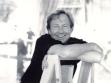
Pintor estadounidense que representó un papel importante en la transición desde el expresionismo abstracto al Pop Art. Nació en Port Arthur, Texas. Estudió arte en París y en diferentes escuelas de Estados Unidos, incluyendo el Black Mountain College, donde tuvo como profesor a Josef Albers.
Entre sus primeros trabajos destacan unas cajas que contienen cianotipos, pinturas en blanco y negro y algunos objetos. A principios de 1950 realizó pinturas collage, en las que los lienzos expresionistas libremente pintados fueron cubiertos con fragmentos textiles, fotografías y recortes de periódicos rasgados.


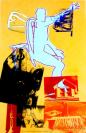
En 1955 hizo sus primeras Asociaciones, ensamblajes tridimensionales en los que las pinturas se combinaron con imágenes encontradas, como fotografías y objetos de la cultura popular tales como señales de tráfico, focos, bombillas, botellas de Coca-Cola o aparatos de radio, que creaban unos efectos irónicos o ridículos. El más conocido de ellos, Monograma (1955-1959, Museo Moderno de Estocolmo), presenta una cabra disecada con un neumático a modo de imposible flotador. Estos trabajos híbridos, enfatizando los objetos fabricados en serie, tuvieron una fuerte influencia en el arte pop de la década de 1960.


A partir de 1962, Rauschenberg experimentó con la estampación por serigrafía, primero en blanco y negro y más tarde en color, en la que la repetición de la imaginería tuvo un papel destacado. La mayor parte de su obra artística de las décadas de 1970 y 1980 la dedicó a los collages, las litografías y otras formas de las artes gráficas, incluyendo la fotografía. En 1981 aparecieron las Fotografías Rauschenberg


Crea tu retrato Pop Art
Pasos a seguir
1. Abrimos el retrato que queremos transformar en una obra de pop-art y la ponemos en modo RGB y la desaturamos. Para nuestro ejercicio hemos elegido un retrato de Marylin.
1. Abrimos el retrato que queremos transformar en una obra de pop-art y la ponemos en modo RGB y la desaturamos. Para nuestro ejercicio hemos elegido un retrato de Marylin.
2. Creamos una nueva capa que llamaremos piel y en ella seleccionamos, de una forma algo imperfecta, todas las partes del cuerpo del retrato como vemos en la siguiente imagen.
 3. Seleccionamos nuestro color frontal -en el ejemplo los valores RGB son: 247, 193y 201- y rellenamos lo seleccionado. Cambiamos el modo de fusión de esta capa a Multiplicar y guardamos la selección. El resultado será algo así (vista parcial):
 4. A partir de ahora todo el proceso se basa en seguir para cada parte del retrato los pasos descritos en los apartados 2 y 3, en resumen: capa nueva, selección, elección del color, rellenar y cambio de modo de fusión.
Siguiendo estos pasos es como hemos logrado el retrato que encabeza este ejercicio. Las seleccione guardadas nos servirán para acoplar los rellenos de color perfectamente, restando o sumando a otras selecciones.
 Ahora veamos otra variante con este método. Lo que vamos a realizar va a ser un encadenamiento de imágenes tal y como hizo Warhol con sus series dando a la composición ritmo y color.
1. Primero reducimos el tamaño de la imagen anterior y si queremos hacer un encadenamiento de nueve imágenes, creamos un nuevo documento con el triple de ancho y alto que la imagen a insertar
2. Ahora vamos a realizar los retratos que vamos a insertar como serie en el documento nuevo. Procedemos a duplicar la capa de la imagen que hemos reducido y realizamos el primer cambio. sucesivamente iremos duplicando la imagen del fondo y haciendo nuevos cambios hasta tener las nueve capas con el retrato distinto en cada una de ellas como estos ejemplos


 Para hacer los diferentes efectos de color tenemos diversos modos a experimentar: utilizar los ajustes (posterizar, curvas de color, corrección selectiva), filtros (solarizar, hallar bordes), modos de fusión de la capa (exclusión, sobreexponer color, multiplicar), capas de ajuste o relleno, o una mezcla entre estos métodos.
Cuando tengamos todas las capas con los distintos efectos de color iremos seleccionando y copiando cada una de ellas y pasándolas al documento nuevo donde las colocaremos en el orden que estimemos. El resultado final será algo así


No hay comentarios:
Publicar un comentario